Domain mitsegeltoerns.de kaufen?
Wir ziehen mit dem Projekt
mitsegeltoerns.de um.
Sind Sie am Kauf der Domain
mitsegeltoerns.de interessiert?
domain@kv-gmbh.de · 0541-91531010
Domain mitsegeltoerns.de kaufen?
Warum funktioniert Snipping Tool nicht?
Warum funktioniert Snipping Tool nicht? Gibt es eine Fehlermeldung, die angezeigt wird? Hast du versucht, das Programm neu zu starten oder deinen Computer neu zu starten? Möglicherweise liegt das Problem an fehlenden Berechtigungen oder an einer beschädigten Datei. Hast du die neueste Version des Snipping Tools installiert? **
Wie installiere ich Snipping Tool?
Um das Snipping Tool auf einem Windows-Computer zu installieren, müssen Sie zuerst sicherstellen, dass es nicht bereits auf Ihrem System vorhanden ist. Geben Sie dazu "Snipping Tool" in die Windows-Suchleiste ein. Wenn es nicht gefunden wird, können Sie es über die Systemsteuerung unter "Programme und Funktionen" installieren. Klicken Sie auf "Windows-Funktionen aktivieren oder deaktivieren" und suchen Sie nach dem Snipping Tool. Aktivieren Sie das Kontrollkästchen neben dem Snipping Tool und klicken Sie auf "OK". Das Snipping Tool sollte nun auf Ihrem Computer installiert sein und kann über die Windows-Suche oder das Startmenü geöffnet werden. **


Ähnliche Suchbegriffe für Snipping
Top-Angebote
Produkte zum Begriff Snipping:
-
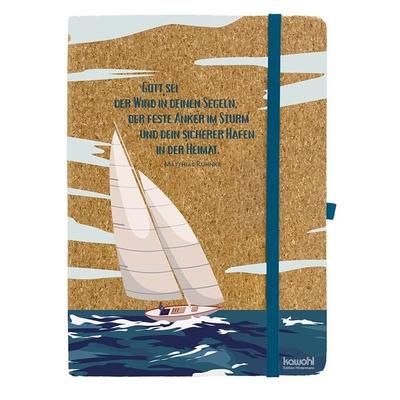
Gott sei der Wind in deinen SegelnDer Schöne Rahmen Für Notizen Notizbuch Mit Korkeinband Und Farbigem Motivdruck. Die Besondere Haptik Dieses Besonderen Materials Macht Es Zu Einem Schönen Geschenk. Die Innenseiten Mit Gepunktetem Raster Lassen Höchste Flexibilität In Der Nutzung...12,95 €*Versand: 2,95 €Sichere Weiterleitung zum Anbieter
-
Donat, Hans: Yacht-BordbuchYacht-Bordbuch , Hilfreicher Begleiter auf dem Wasser: Das Yacht-Bordbuch Das Yacht-Bordbuch ist das perfekte Nachschlagewerk für alle Segler - nun in der komplett überarbeiteten Auflage. Allein sind Segler auf dem Wasser nie, deswegen sind Informationen für die Teilnahme im Schiffsverkehr unerlässlich. Von Wegerecht und Vorfahrtsregeln bis hin zu Segelmanövern finden sich in diesem praxisbezogenen Buch alle wichtigen Themen rund ums Segeln. Registermarken am Rand ermöglichen das schnelle Auffinden. Dank seines kompakten Formats ist das Yacht-Bordbuch praktisch zu handhaben und findet auch in der kleinsten Bordbibliothek Platz. - Das Bordbuch mit Navigationsgrundlagen sowie Wetter- und Windregeln - Informationen zu Funk, Elektrik und Elektronik an Bord - Auf See: Lichterführung, Schallsignale, Schifffahrtszeichen, Leuchtfeuer & Co. - Alles Wichtige zu Papieren und Zollformalitäten u.v.m. Gedächtnisstütze für die Praxis auf dem Segelboot Nicht alles, was man unterwegs an Gesetzen und Verordnungen wissen muss, ist einem ständig geläufig. Auch mit vielen Fragen der Praxis wird man nicht jeden Tag beim Segeln konfrontiert. Das Yacht-Bordbuch behandelt alle Inhalte, die man auf dem Wasser braucht und nach der Führerscheinprüfung oftmals wieder vergessen hat. Besonders in stressigen Situationen ist es dadurch ein hilfreicher Begleiter, der Unsicherheiten auszuräumen vermag. , Motorrad-Motorsport > Auto & Motorrad: Teile , Auflage: 22., komplett überarbeitete Auflage 2023, Erscheinungsjahr: 20230117, Produktform: BA, Autoren: Donat, Hans, Auflage: 23022, Auflage/Ausgabe: 22., komplett überarbeitete Auflage 2023, Seitenzahl/Blattzahl: 304, Abbildungen: 330 farbige Abbildungen, Keyword: navigation; yacht; segelboot; segeln; navigieren; vorfahrtsregeln; wegerecht; seezeichen; seefunk; schifffahrtszeichen; seenot; segelmanöver; schallsignale see; bordbuch; lichterführung see; Hans Donat, Fachschema: Boot / Motorboot~Motorboot~Motoryacht~Segeln - Segel~Segler~Schifffahrt / Sportschiffahrt~Sportboot~Sportschifffahrt, Fachkategorie: Segeln~Schiffe und Boote: Ratgeber, Sachbuch, Warengruppe: HC/Wassersport/Segeln, Fachkategorie: Motorbootsport, Thema: Orientieren, Text Sprache: ger, UNSPSC: 49019900, Warenverzeichnis für die Außenhandelsstatistik: 49019900, Verlag: Delius Klasing Vlg GmbH, Verlag: Delius Klasing Vlg GmbH, Verlag: Delius Klasing Verlag GmbH, Länge: 142, Breite: 108, Höhe: 15, Gewicht: 221, Produktform: Kunststoff, Genre: Sachbuch/Ratgeber, Genre: Sachbuch/Ratgeber, Vorgänger: 2037548 A27740367 A23002169 A20889290 A14579589, Vorgänger EAN: 9783768804424, Autor: 9783768800853, Ähnliches Produkt: 9783667118264, Herkunftsland: DEUTSCHLAND (DE), Katalog: deutschsprachige Titel, Katalog: Gesamtkatalog, Katalog: Kennzeichnung von Titeln mit einer Relevanz > 30, Katalog: Lagerartikel, Book on Demand, ausgew. Medienartikel, Relevanz: 0030, Tendenz: -1, Unterkatalog: AK, Unterkatalog: Bücher, Unterkatalog: Hardcover, Unterkatalog: Lagerartikel, WolkenId: 122129219,90 €*Versand: 0,00 €Sichere Weiterleitung zum Anbieter
-
Urlaub - Reisen - Abenteuer: Und du so?Die Fragebox Für Unterhaltsame Abende: 111 Fragen Rund Um Urlaub, Reisen Und Abenteuer! Mit Dieser Box Wird Jedes Get-together Zum Garantierten Erfolg: Ob Zusammenkommen Mit Freunden, Datenight, Vereinstreffen Oder Team-building In Der Firma – Mit...14,99 €*Versand: 2,95 €Sichere Weiterleitung zum Anbieter



-
Wie öffne ich das Snipping Tool?
Um das Snipping Tool zu öffnen, kannst du entweder die Windows-Suche verwenden und nach "Snipping Tool" suchen. Alternativ kannst du auch die Tastenkombination "Windows-Taste + Shift + S" drücken, um das Snipping Tool direkt zu öffnen. Eine weitere Möglichkeit ist, das Snipping Tool über das Startmenü unter "Windows-Zubehör" zu finden und von dort aus zu öffnen. Du kannst auch einen Rechtsklick auf die Taskleiste machen, "Neu" auswählen und dann "Snipping Tool" anklicken, um es zu öffnen. **
-
Wo werden Snipping Tool Bilder gespeichert?
Das Snipping Tool speichert standardmäßig die erstellten Bilder in der Zwischenablage. Wenn du ein Bild mit dem Snipping Tool aufgenommen hast, kannst du es in ein anderes Programm einfügen, z. B. in ein Bildbearbeitungsprogramm oder in ein Textverarbeitungsprogramm. Von dort aus kannst du das Bild dann speichern, wo du möchtest. Es gibt jedoch auch die Möglichkeit, die Einstellungen des Snipping Tools anzupassen, um die Bilder direkt an einem bestimmten Speicherort zu speichern. Hast du diese Einstellungen bereits geändert oder möchtest du wissen, wo die Standard-Speicherort für Snipping Tool Bilder ist? **
-
Was ist das Snipping Tool 3?
Das Snipping Tool 3 ist ein Bildschirmaufnahmeprogramm, das es Benutzern ermöglicht, Screenshots von ihrem Computerbildschirm zu erstellen. Es bietet verschiedene Aufnahmemodi wie Rechteck, Freiform, Fenster oder Vollbild. Mit dem Snipping Tool 3 können Benutzer ihre Screenshots bearbeiten, markieren und speichern, um sie später zu verwenden. Es ist ein nützliches Werkzeug für Präsentationen, Tutorials oder einfach nur zum Teilen von Bildschirminhalten. **
-
Wie benutze ich das Snipping Tool?
Um das Snipping Tool zu verwenden, öffne zuerst das Programm auf deinem Computer. Klicke dann auf "Neu" und wähle den Bereich aus, den du erfassen möchtest. Du kannst zwischen verschiedenen Arten von Ausschnitten wählen, z.B. Freihand, Rechteck oder Fenster. Nachdem du den gewünschten Bereich ausgewählt hast, kannst du den Ausschnitt speichern, kopieren oder markieren. Du kannst das Snipping Tool auch verwenden, um Notizen oder Markierungen auf dem Bildschirmausschnitt hinzuzufügen. **


Wie finde ich das Snipping Tool?
Das Snipping Tool ist eine integrierte Anwendung in Windows-Betriebssystemen, die es Benutzern ermöglicht, Screenshots zu erstellen. Um das Snipping Tool zu finden, können Sie einfach die Windows-Suche verwenden und nach "Snipping Tool" suchen. Alternativ können Sie auch auf das Startmenü klicken, "Alle Apps" auswählen und nach dem Snipping Tool suchen. Eine weitere Möglichkeit besteht darin, die Tastenkombination "Windows-Taste + Shift + S" zu verwenden, um das Snipping Tool schnell zu öffnen. Wenn Sie das Snipping Tool häufig verwenden, können Sie es auch an die Taskleiste oder den Desktop anheften, um einen schnellen Zugriff zu haben. **
Wie funktioniert Snipping Tool Windows 10?
Das Snipping Tool ist ein integriertes Programm in Windows 10, mit dem Benutzer Screenshots erstellen können. Um das Snipping Tool zu verwenden, öffnen Sie es entweder über die Suche in der Taskleiste oder über das Startmenü. Wählen Sie dann die Art des Screenshots aus, den Sie erstellen möchten (Vollbild, rechteckiger Ausschnitt, freie Form oder Fenster). Klicken Sie auf "Neu" und ziehen Sie den Cursor über den Bereich, den Sie erfassen möchten. Anschließend können Sie den Screenshot speichern, kopieren oder bearbeiten. **
Top-Angebote
Produkte zum Begriff Snipping:
-
Gott sei der Wind in deinen SegelnDer Schöne Rahmen Für Notizen Notizbuch Mit Korkeinband Und Farbigem Motivdruck. Die Besondere Haptik Dieses Besonderen Materials Macht Es Zu Einem Schönen Geschenk. Die Innenseiten Mit Gepunktetem Raster Lassen Höchste Flexibilität In Der Nutzung...12,95 €*Versand: 2,95 €Sichere Weiterleitung zum Anbieter
-
Donat, Hans: Yacht-BordbuchYacht-Bordbuch , Hilfreicher Begleiter auf dem Wasser: Das Yacht-Bordbuch Das Yacht-Bordbuch ist das perfekte Nachschlagewerk für alle Segler - nun in der komplett überarbeiteten Auflage. Allein sind Segler auf dem Wasser nie, deswegen sind Informationen für die Teilnahme im Schiffsverkehr unerlässlich. Von Wegerecht und Vorfahrtsregeln bis hin zu Segelmanövern finden sich in diesem praxisbezogenen Buch alle wichtigen Themen rund ums Segeln. Registermarken am Rand ermöglichen das schnelle Auffinden. Dank seines kompakten Formats ist das Yacht-Bordbuch praktisch zu handhaben und findet auch in der kleinsten Bordbibliothek Platz. - Das Bordbuch mit Navigationsgrundlagen sowie Wetter- und Windregeln - Informationen zu Funk, Elektrik und Elektronik an Bord - Auf See: Lichterführung, Schallsignale, Schifffahrtszeichen, Leuchtfeuer & Co. - Alles Wichtige zu Papieren und Zollformalitäten u.v.m. Gedächtnisstütze für die Praxis auf dem Segelboot Nicht alles, was man unterwegs an Gesetzen und Verordnungen wissen muss, ist einem ständig geläufig. Auch mit vielen Fragen der Praxis wird man nicht jeden Tag beim Segeln konfrontiert. Das Yacht-Bordbuch behandelt alle Inhalte, die man auf dem Wasser braucht und nach der Führerscheinprüfung oftmals wieder vergessen hat. Besonders in stressigen Situationen ist es dadurch ein hilfreicher Begleiter, der Unsicherheiten auszuräumen vermag. , Motorrad-Motorsport > Auto & Motorrad: Teile , Auflage: 22., komplett überarbeitete Auflage 2023, Erscheinungsjahr: 20230117, Produktform: BA, Autoren: Donat, Hans, Auflage: 23022, Auflage/Ausgabe: 22., komplett überarbeitete Auflage 2023, Seitenzahl/Blattzahl: 304, Abbildungen: 330 farbige Abbildungen, Keyword: navigation; yacht; segelboot; segeln; navigieren; vorfahrtsregeln; wegerecht; seezeichen; seefunk; schifffahrtszeichen; seenot; segelmanöver; schallsignale see; bordbuch; lichterführung see; Hans Donat, Fachschema: Boot / Motorboot~Motorboot~Motoryacht~Segeln - Segel~Segler~Schifffahrt / Sportschiffahrt~Sportboot~Sportschifffahrt, Fachkategorie: Segeln~Schiffe und Boote: Ratgeber, Sachbuch, Warengruppe: HC/Wassersport/Segeln, Fachkategorie: Motorbootsport, Thema: Orientieren, Text Sprache: ger, UNSPSC: 49019900, Warenverzeichnis für die Außenhandelsstatistik: 49019900, Verlag: Delius Klasing Vlg GmbH, Verlag: Delius Klasing Vlg GmbH, Verlag: Delius Klasing Verlag GmbH, Länge: 142, Breite: 108, Höhe: 15, Gewicht: 221, Produktform: Kunststoff, Genre: Sachbuch/Ratgeber, Genre: Sachbuch/Ratgeber, Vorgänger: 2037548 A27740367 A23002169 A20889290 A14579589, Vorgänger EAN: 9783768804424, Autor: 9783768800853, Ähnliches Produkt: 9783667118264, Herkunftsland: DEUTSCHLAND (DE), Katalog: deutschsprachige Titel, Katalog: Gesamtkatalog, Katalog: Kennzeichnung von Titeln mit einer Relevanz > 30, Katalog: Lagerartikel, Book on Demand, ausgew. Medienartikel, Relevanz: 0030, Tendenz: -1, Unterkatalog: AK, Unterkatalog: Bücher, Unterkatalog: Hardcover, Unterkatalog: Lagerartikel, WolkenId: 122129219,90 €*Versand: 0,00 €Sichere Weiterleitung zum Anbieter
-
Warum funktioniert Snipping Tool nicht?
Warum funktioniert Snipping Tool nicht? Gibt es eine Fehlermeldung, die angezeigt wird? Hast du versucht, das Programm neu zu starten oder deinen Computer neu zu starten? Möglicherweise liegt das Problem an fehlenden Berechtigungen oder an einer beschädigten Datei. Hast du die neueste Version des Snipping Tools installiert? **
-
Wie installiere ich Snipping Tool?
Um das Snipping Tool auf einem Windows-Computer zu installieren, müssen Sie zuerst sicherstellen, dass es nicht bereits auf Ihrem System vorhanden ist. Geben Sie dazu "Snipping Tool" in die Windows-Suchleiste ein. Wenn es nicht gefunden wird, können Sie es über die Systemsteuerung unter "Programme und Funktionen" installieren. Klicken Sie auf "Windows-Funktionen aktivieren oder deaktivieren" und suchen Sie nach dem Snipping Tool. Aktivieren Sie das Kontrollkästchen neben dem Snipping Tool und klicken Sie auf "OK". Das Snipping Tool sollte nun auf Ihrem Computer installiert sein und kann über die Windows-Suche oder das Startmenü geöffnet werden. **
-
Wie öffne ich das Snipping Tool?
Um das Snipping Tool zu öffnen, kannst du entweder die Windows-Suche verwenden und nach "Snipping Tool" suchen. Alternativ kannst du auch die Tastenkombination "Windows-Taste + Shift + S" drücken, um das Snipping Tool direkt zu öffnen. Eine weitere Möglichkeit ist, das Snipping Tool über das Startmenü unter "Windows-Zubehör" zu finden und von dort aus zu öffnen. Du kannst auch einen Rechtsklick auf die Taskleiste machen, "Neu" auswählen und dann "Snipping Tool" anklicken, um es zu öffnen. **
-
Wo werden Snipping Tool Bilder gespeichert?
Das Snipping Tool speichert standardmäßig die erstellten Bilder in der Zwischenablage. Wenn du ein Bild mit dem Snipping Tool aufgenommen hast, kannst du es in ein anderes Programm einfügen, z. B. in ein Bildbearbeitungsprogramm oder in ein Textverarbeitungsprogramm. Von dort aus kannst du das Bild dann speichern, wo du möchtest. Es gibt jedoch auch die Möglichkeit, die Einstellungen des Snipping Tools anzupassen, um die Bilder direkt an einem bestimmten Speicherort zu speichern. Hast du diese Einstellungen bereits geändert oder möchtest du wissen, wo die Standard-Speicherort für Snipping Tool Bilder ist? **
Ähnliche Suchbegriffe für Snipping
-
Urlaub - Reisen - Abenteuer: Und du so?Die Fragebox Für Unterhaltsame Abende: 111 Fragen Rund Um Urlaub, Reisen Und Abenteuer! Mit Dieser Box Wird Jedes Get-together Zum Garantierten Erfolg: Ob Zusammenkommen Mit Freunden, Datenight, Vereinstreffen Oder Team-building In Der Firma – Mit...14,99 €*Versand: 2,95 €Sichere Weiterleitung zum Anbieter
-
Lernbuch Matthias und Luna machen Urlaub am MeerBilderbuch mit AktivitätenMatthias und Luna verbringen den Sommer am Meer. Sie spielen im Sand, schwimmen, tauchen, lernen Fische und andere Merrestiere kennen und machen sich auf die Suche nach vielen versunkenen Schätzen. Im Sommer ist alles möglich!Ideal für Schulkinder ab 6 JahrenLies die Geschichte und lös die Rätsel in diesem Bilderbuch. Zeichne, mal, schreib, zähl, rechne und hab viel Spaß dabei! 36 SeitenISBN 978-608-267-293-9Autorin: Biljana CrvenkovskaVerfasserin: Nadica FirfovaÜbersetzung: Desnis AjdaroskiGestaltung: Pointer Creative Agency4,99 €*Versand: 4,99 €Sichere Weiterleitung zum Anbieter
-
Was ist das Snipping Tool 3?
Das Snipping Tool 3 ist ein Bildschirmaufnahmeprogramm, das es Benutzern ermöglicht, Screenshots von ihrem Computerbildschirm zu erstellen. Es bietet verschiedene Aufnahmemodi wie Rechteck, Freiform, Fenster oder Vollbild. Mit dem Snipping Tool 3 können Benutzer ihre Screenshots bearbeiten, markieren und speichern, um sie später zu verwenden. Es ist ein nützliches Werkzeug für Präsentationen, Tutorials oder einfach nur zum Teilen von Bildschirminhalten. **
-
Wie benutze ich das Snipping Tool?
Um das Snipping Tool zu verwenden, öffne zuerst das Programm auf deinem Computer. Klicke dann auf "Neu" und wähle den Bereich aus, den du erfassen möchtest. Du kannst zwischen verschiedenen Arten von Ausschnitten wählen, z.B. Freihand, Rechteck oder Fenster. Nachdem du den gewünschten Bereich ausgewählt hast, kannst du den Ausschnitt speichern, kopieren oder markieren. Du kannst das Snipping Tool auch verwenden, um Notizen oder Markierungen auf dem Bildschirmausschnitt hinzuzufügen. **
-
Wie finde ich das Snipping Tool?
Das Snipping Tool ist eine integrierte Anwendung in Windows-Betriebssystemen, die es Benutzern ermöglicht, Screenshots zu erstellen. Um das Snipping Tool zu finden, können Sie einfach die Windows-Suche verwenden und nach "Snipping Tool" suchen. Alternativ können Sie auch auf das Startmenü klicken, "Alle Apps" auswählen und nach dem Snipping Tool suchen. Eine weitere Möglichkeit besteht darin, die Tastenkombination "Windows-Taste + Shift + S" zu verwenden, um das Snipping Tool schnell zu öffnen. Wenn Sie das Snipping Tool häufig verwenden, können Sie es auch an die Taskleiste oder den Desktop anheften, um einen schnellen Zugriff zu haben. **
-
Wie funktioniert Snipping Tool Windows 10?
Das Snipping Tool ist ein integriertes Programm in Windows 10, mit dem Benutzer Screenshots erstellen können. Um das Snipping Tool zu verwenden, öffnen Sie es entweder über die Suche in der Taskleiste oder über das Startmenü. Wählen Sie dann die Art des Screenshots aus, den Sie erstellen möchten (Vollbild, rechteckiger Ausschnitt, freie Form oder Fenster). Klicken Sie auf "Neu" und ziehen Sie den Cursor über den Bereich, den Sie erfassen möchten. Anschließend können Sie den Screenshot speichern, kopieren oder bearbeiten. **
* Alle Preise verstehen sich inklusive der gesetzlichen Mehrwertsteuer und ggf. zuzüglich Versandkosten. Die Angebotsinformationen basieren auf den Angaben des jeweiligen Shops und werden über automatisierte Prozesse aktualisiert. Eine Aktualisierung in Echtzeit findet nicht statt, so dass es im Einzelfall zu Abweichungen kommen kann. ** Hinweis: Teile dieses Inhalts wurden von KI erstellt.